常见问题
Finder 右键菜单里看不到 MouseBoost 怎么办?
先检查 Finder 扩展是否启用。MouseBoost 的标准右键菜单来自 Finder Extension,如果扩展没有启用,菜单不会出现。
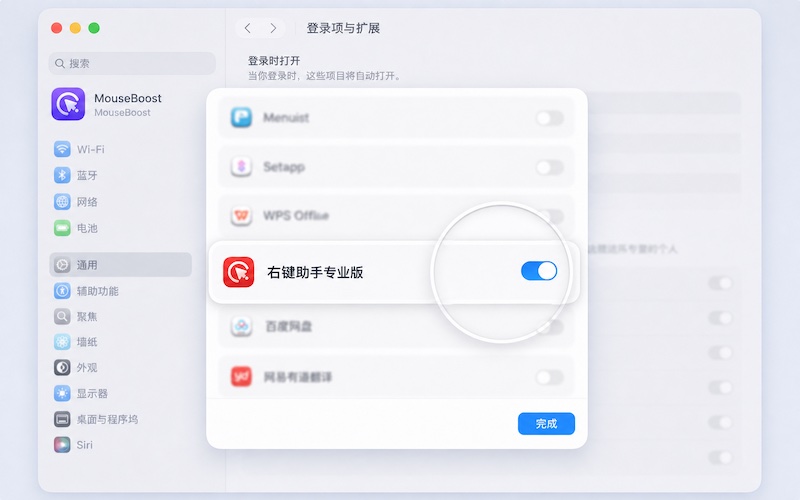
排查顺序:
- 打开系统设置,确认 MouseBoost Finder 扩展已启用。
- 退出并重新打开 MouseBoost。
- 重启 Finder。
- 在普通本地文件夹中测试,不要先在外置盘或受保护目录测试。
不同 macOS 版本的入口可能不一样:
- 常见入口:
系统设置 -> 扩展 -> 访达扩展。 - 新版系统入口:
系统设置 -> 通用 -> 登录项与扩展 -> 扩展 -> 文件提供程序。
如果右键菜单仍不生效,请重启“访达(Finder)”后再试。
触控板或鼠标右键本身要怎么设置?
MouseBoost 依赖 Finder 的右键菜单能力。如果 macOS 的辅助点按没有正确开启,右键体验也会异常。
建议检查:
- 触控板:
系统设置 -> 触控板 -> 光标与点按 -> 辅助点按,建议设置为“双指轻点或点按”,也可以选择“点按左下角”或“点按右下角”。 - 鼠标:
系统设置 -> 鼠标 -> 辅助点按,建议设置为“点按右侧”。
Mac Finder 为什么不能右键新建文件?
Finder 默认没有完整的右键新建文件菜单。macOS 通常要求先打开 TextEdit、Pages、Word 或其他 App,再保存到目标文件夹。
MouseBoost 可以把“新建文件”加入 Finder 右键菜单,让你在当前文件夹直接创建 TXT、Markdown、Office、iWork、网页、脚本或自定义模板文件。详细说明见 Mac 新建文件。
Mac 怎么在当前文件夹新建 TXT 或 Markdown?
安装并启用 MouseBoost 后,在 Finder 当前文件夹右键,进入 MouseBoost 的“新建文件”菜单,选择 txt 或 md 即可。你也可以把 TXT 或 Markdown 放到主菜单靠前位置,减少层级。
如果当前文件夹不可写,请先按系统提示完成目录授权;如果在 iCloud 云盘或第三方云盘文件夹中看不到菜单,可以启用快捷呼出。
MouseBoost 支持哪些新建文件模板?
MouseBoost 默认支持 TXT、RTF、Markdown、JSON、XML、Office、iWork、WPS、HTML、CSS、JavaScript、Python、Shell 等文件类型。
你也可以把已有文件保存为自定义模板。之后通过 Finder 右键菜单创建新文件时,MouseBoost 会复制模板内容,并可以保留默认文件名和图标。
为什么某些菜单项有时显示、有时不显示?
MouseBoost 会根据当前选中内容动态过滤菜单。
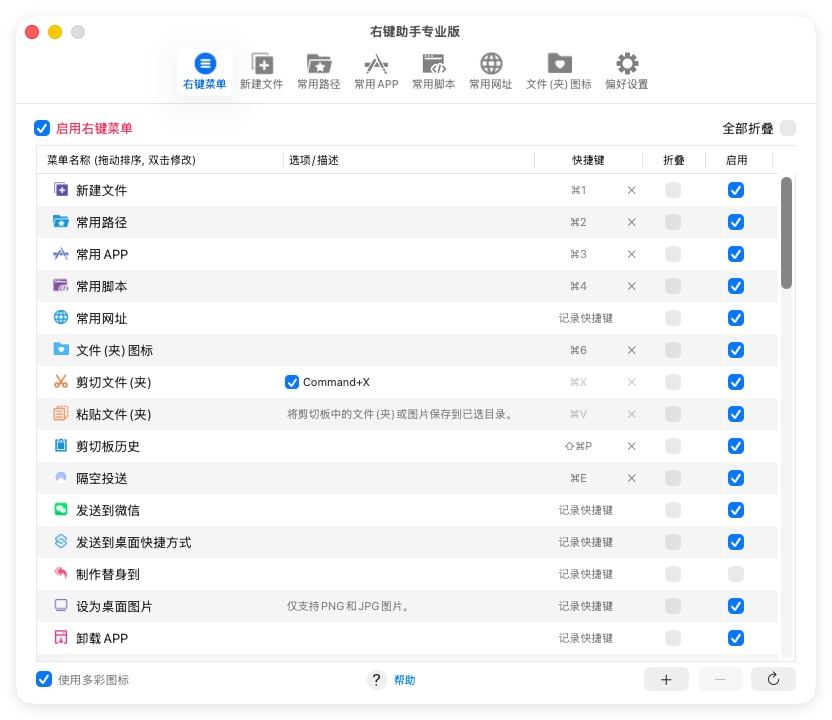
常见规则:
- 没有选择文件时,只显示不依赖选中文件的功能。
- 图片工具只在选中支持的图片格式时显示。
- “显示包内容”只在选中包文件或 App 时显示。
- “弹出”只在选中卷宗时显示。
- “复制文件内容”只在选中文本文件且能读取内容时显示。
- “卸载 App”只在选中
.app时显示。 - “默认打开方式”通常只支持单个文件。
- “重复文件查找”需要选择文件夹。
点击“启用快捷呼出”后还需要做什么?
快捷呼出依赖辅助功能权限。启用后,MouseBoost 可以在 Finder 扩展受限的位置显示菜单。
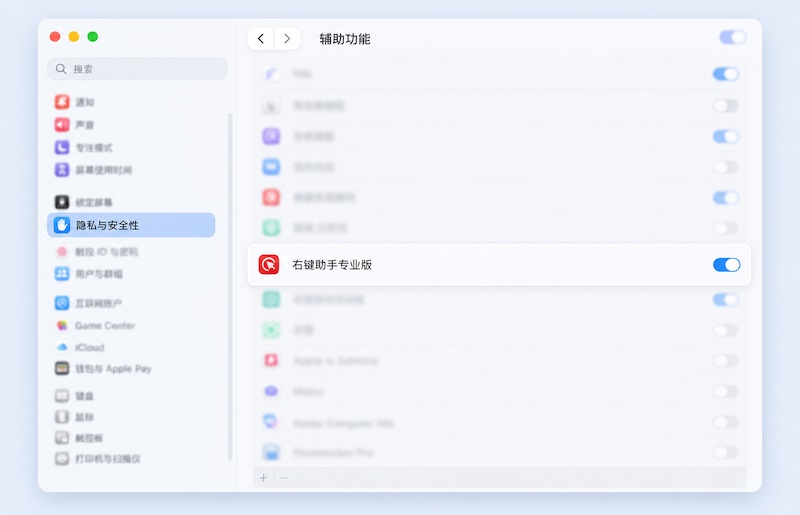
如果系统提示授权,请进入 系统设置 -> 隐私与安全性 -> 辅助功能,打开 MouseBoost 或 MouseBoost Pro。
如果提示“请先选择访达”,请先点一下 Finder 窗口,让 Finder 成为当前活动 App,然后再使用鼠标中键、修饰键右键或快捷键呼出菜单。
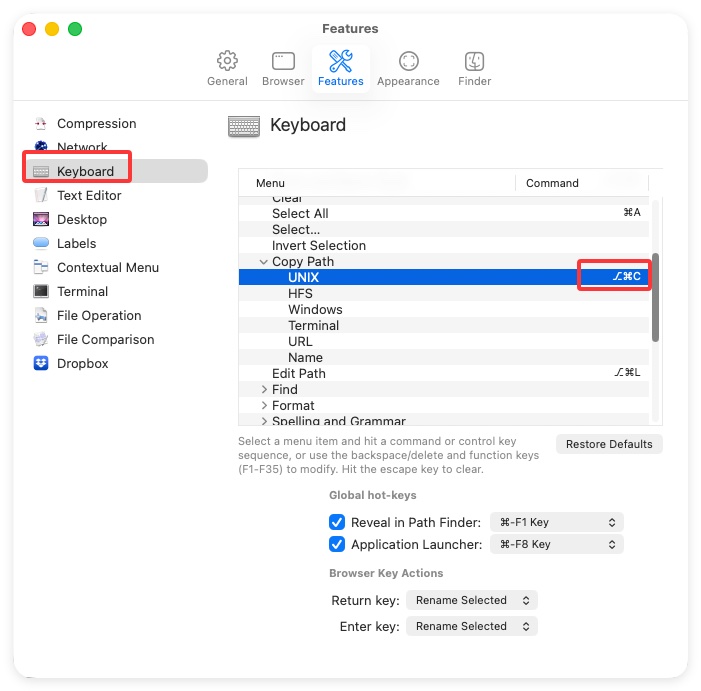
如果你使用 QSpace、QSpace Pro、Path Finder 或其他文件管理器,请在 MouseBoost 的“快捷呼出”设置里添加对应 App。Path Finder 还需要在自身设置的 Features -> Keyboard -> Copy Path -> UNIX 中把快捷键设置为 ⌥⌘C。
外置磁盘上无法复制、移动或删除怎么办?
请检查:
- MouseBoost 是否有完全磁盘访问权限。
- 是否启用了“外置磁盘启用”。
- 首次操作外置盘时是否完成目录授权。
- 外置盘是否只读。
- 外置盘格式是否支持 macOS 写入,例如 NTFS 默认可能不可写。
- 文件是否被锁定。
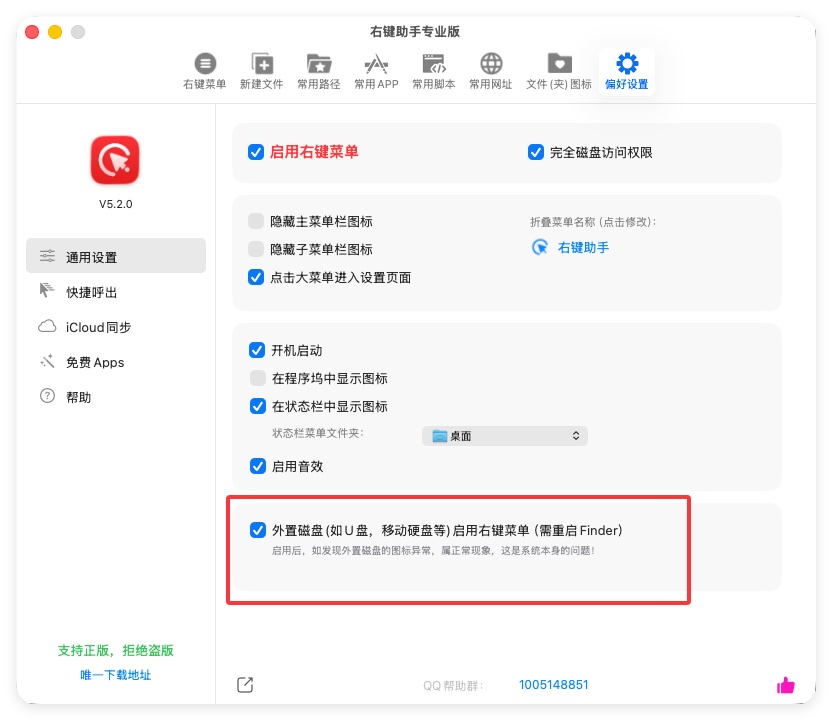
启用外置磁盘右键菜单后,如果发现外置磁盘图标显示异常,通常是 macOS 自身的显示问题,不影响实际文件操作。启用或关闭该能力后,建议重启 Finder。
为什么需要辅助功能权限?
辅助功能权限用于监听和模拟键盘鼠标事件。MouseBoost 的快捷呼出、中键呼出、修饰键右键、剪切粘贴、读取 Finder 或第三方文件管理器选中文件路径、键盘清洁等能力都依赖它。
如果你只使用 Finder 扩展菜单中的普通功能,可能不需要所有辅助功能能力。但如果要使用快捷呼出或增强剪切粘贴,建议授予辅助功能权限。
为什么需要完全磁盘访问?
macOS 对很多目录有隐私和安全限制。完全磁盘访问可以减少文件操作失败,尤其是外置盘、系统保护目录、用户隐私目录、App 残留文件扫描、跨目录复制移动等场景。
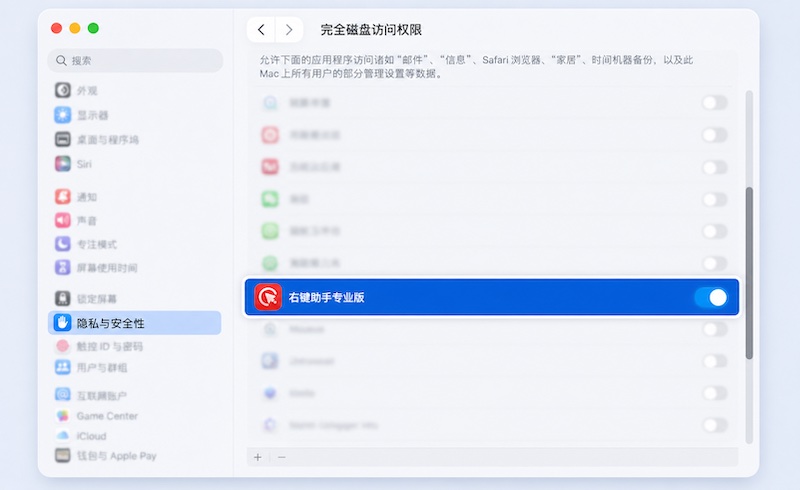
如果你只在普通用户目录里使用少量功能,可以先不打开;如果遇到权限错误,再开启。
授权面板里的“授权”按钮点不中怎么办?
如果 MouseBoost 打开目录授权面板后,右下角的“授权”按钮点不中,请按住 Command 再点击“授权”按钮。
为了最大限度使用右键功能,建议授权整个磁盘或经常操作的上层目录;如果只授权单个子目录,跨目录复制、移动、压缩、脚本等操作仍可能遇到权限限制。
为什么首次打开某些面板时提示“先启用组件”?
部分系统面板或扩展能力需要首次启用组件后才能正常工作。看到“首次打开面板请先启用组件”时,按提示启用即可。启用后如果功能仍不生效,重启 Finder 或重新打开 MouseBoost 再试。
哪些功能需要屏幕录制权限?
涉及读取屏幕内容或截图辅助的功能可能需要屏幕录制权限。授权后请重启 Finder。
注意:有些 macOS 版本授权后仍可能显示为未勾选,这是系统设置界面的显示问题;如果实际功能可用,可以忽略该状态。
为什么 Office 转 PDF 失败?
Office 转 PDF 依赖 LibreOffice 命令行工具。请安装 LibreOffice,并确保存在:
/Applications/LibreOffice.app/Contents/MacOS/soffice
如果没有安装,MouseBoost 会提示安装 LibreOffice。
图片去背景为什么不可用?
图片去背景要求 macOS 14.0 或更高版本。低版本系统无法使用该能力。
此外,大图片处理可能需要等待,处理失败时请先用较小图片测试。
图片旋转会覆盖原图吗?
会。图片旋转会把旋转结果保存回原文件。对重要图片建议先复制一份再操作。
剪贴板历史会记录密码吗?
MouseBoost 会忽略系统标记为隐藏、临时、自动生成的剪贴板类型,也会忽略 1Password 等密码类剪贴板类型。你还可以设置忽略规则,按 App 黑名单或白名单控制记录来源。
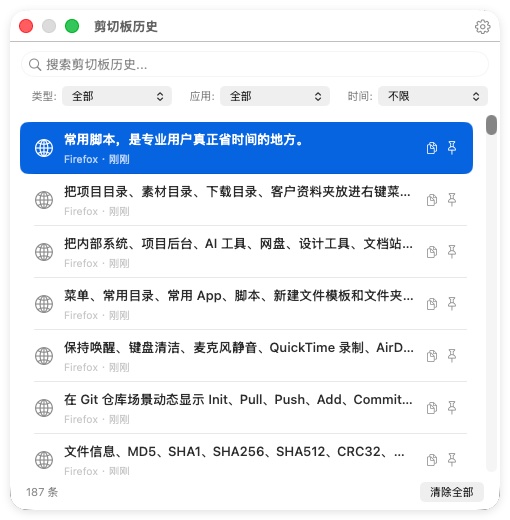
但任何剪贴板历史工具都涉及隐私,建议不要在共享电脑上开启,或定期清理历史。
剪贴板历史为什么没有记录某次复制?
可能原因:
- 内容类型不受支持。
- 来源 App 在忽略规则里。
- 复制内容为空白。
- 内容被系统标记为隐私或临时类型。
- MouseBoost 自己写入剪贴板的内容会被忽略,避免循环记录。
发送到微信不可用怎么办?
发送到微信依赖微信和系统分享服务。请确认:
- 已安装微信。
- macOS 扩展或分享服务中启用了微信分享。
- 当前选中内容是微信分享服务支持的文件。
如果没有启用分享服务,MouseBoost 会提示你前往系统设置。
终端菜单打不开第三方终端怎么办?
请确认对应终端 App 已安装,并且系统服务可用。MouseBoost 支持 Terminal、iTerm2、Ghostty、cmux、Kaku 等入口,但第三方终端需要对应应用存在。
如果设置了默认终端 Bundle ID,MouseBoost 会优先使用该终端。
常用脚本为什么执行失败?
常用脚本可以把 Shell 脚本或 AppleScript 放进 Finder 右键菜单,但脚本仍受 macOS 权限限制。
常见原因:
- 脚本访问了没有授权的目录。
- 脚本需要管理员权限。
- 脚本调用的命令行工具没有安装,或不在脚本运行环境的
PATH中。 - 当前选中文件正在被其他 App 占用。
- 涉及系统权限的脚本无法直接执行。
如果提示“执行失败,可能没有操作权限”,请先给 MouseBoost 授予完全磁盘访问权限,再在普通本地目录用简单脚本测试。
常用脚本里的路径占位符是什么意思?
MouseBoost 支持在脚本中使用占位符读取当前右键选中的文件信息:
@rfpath(s):选中的文件或文件夹路径。@rfpos(s):选中的文件或文件夹所在位置。@rfname(s):选中的文件或文件夹名称,带扩展名。@rfnam(s):选中的文件或文件夹名称,不带扩展名。@rfext(s):选中文件的扩展名。@rftocommonpath:弹出常用目录选择。
注意:脚本里过多使用 @rftocommonpath 可能导致右键菜单加载变慢。
批量重命名前需要注意什么?
批量重命名会修改真实文件名。建议:
- 先用少量测试文件试一次。
- 仔细检查预览中的新旧文件名。
- 不要对正在同步或正在被其他 App 使用的文件批量重命名。
- 重要文件先备份。
配置同步会覆盖本地设置吗?
从 iCloud 下载配置或导入配置文件会改变本地菜单和偏好设置。操作前建议先导出当前配置备份。
开启自动同步后,本地配置变化会自动同步到 iCloud。