快速开始
本文介绍从安装到第一次使用 MouseBoost 的完整流程。由于 MouseBoost 深度集成 Finder 右键菜单,首次使用时需要启用 Finder 扩展并授予必要权限。
1. 安装并打开 MouseBoost
- 安装 MouseBoost 或 MouseBoost Pro。
- 首次打开主应用,进入设置或权限提示页面。
- 保持主应用至少打开一次,让它初始化右键菜单配置、共享容器、默认模板和剪贴板数据库。
MouseBoost 对外有两个版本:
- MouseBoost:标准版本,免费下载,可通过内购升级到 Pro。
- MouseBoost Pro:独立付费版本,购买后直接拥有 Pro 能力。
两个版本的大部分使用方式一致,文档中默认统称为 MouseBoost。
2. 启用 Finder 扩展
MouseBoost 的 Finder 右键菜单来自 Finder Extension。如果扩展未启用,Finder 右键菜单中不会出现 MouseBoost。
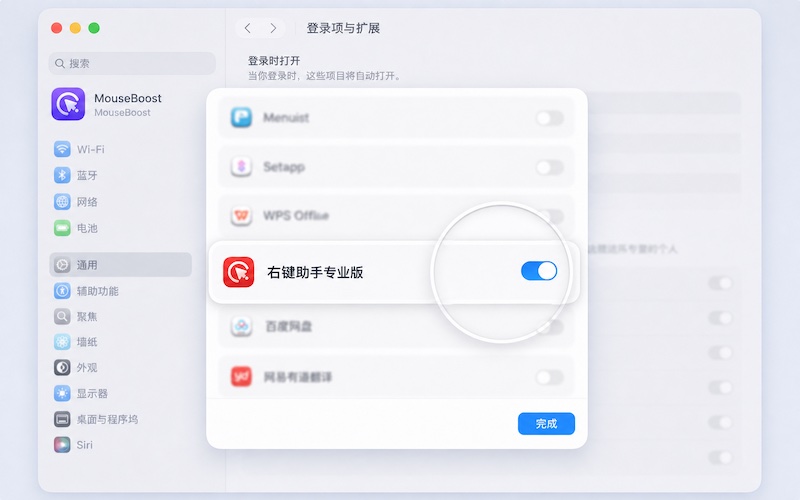
建议操作:
- 打开系统设置。
- 进入“隐私与安全性”或“扩展”相关设置。
- 找到 Finder 扩展或 MouseBoost 相关扩展。
- 勾选启用。
- 如果菜单仍未出现,重启 Finder 或重新登录系统。
MouseBoost 设置页中也提供了进入扩展管理界面的入口。
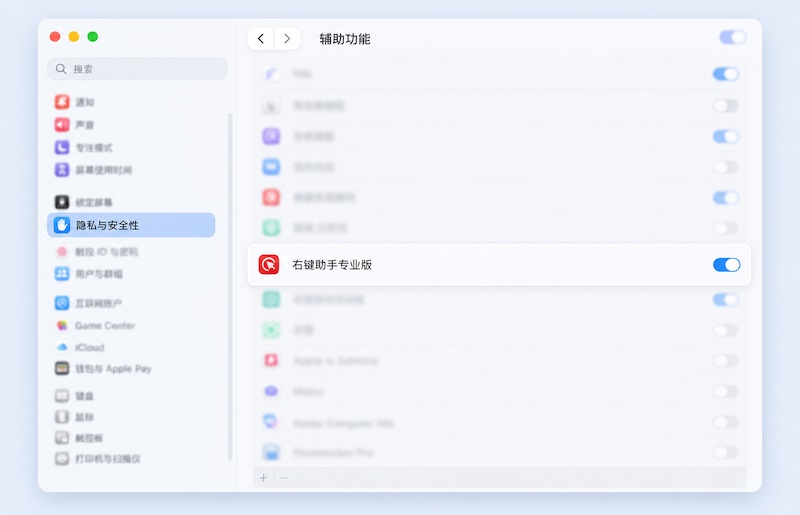
3. 授予辅助功能权限
部分能力需要“辅助功能”权限,例如:
- 快捷呼出右键菜单。
- 覆盖系统右键菜单。
- 使用鼠标中键呼出 MouseBoost 菜单。
- 按住 Shift / Control / Option / Command 再右键呼出菜单。
- 在 Finder 中模拟复制、粘贴、剪切、获取选中文件路径。
- 启用
Command + X剪切文件。 - 键盘清洁模式拦截键盘输入。
授权路径通常是:
系统设置 -> 隐私与安全性 -> 辅助功能 -> 添加并启用 MouseBoost。
如果授权后仍不生效,可以尝试退出并重新打开 MouseBoost,或者重启 Finder。
4. 授予完全磁盘访问权限
当 MouseBoost 需要访问受保护目录、外置磁盘、部分系统目录、应用残留文件、跨目录复制移动或执行清理操作时,可能需要“完全磁盘访问权限”。
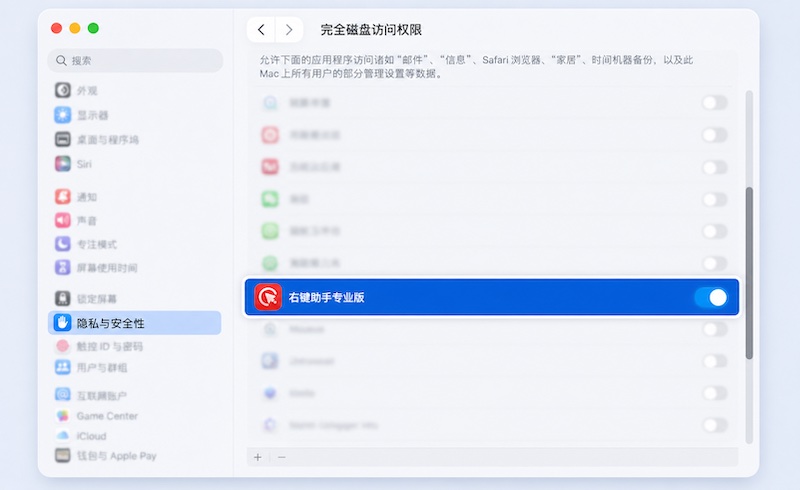
授权路径通常是:
系统设置 -> 隐私与安全性 -> 完全磁盘访问权限 -> 添加并启用 MouseBoost。
建议开启完全磁盘访问的功能场景:
- 复制或移动受保护位置的文件。
- 删除、强制删除或移动到废纸篓。
- App 卸载与残留文件扫描。
- 外置磁盘、系统目录、用户目录以外路径的操作。
- 批量处理大量文件时减少授权弹窗。
5. 启用快捷呼出
MouseBoost 除了标准 Finder 扩展菜单,还提供“快捷呼出”能力。开启后,可以通过中键、快捷键、按住修饰键右键等方式呼出 MouseBoost 菜单。
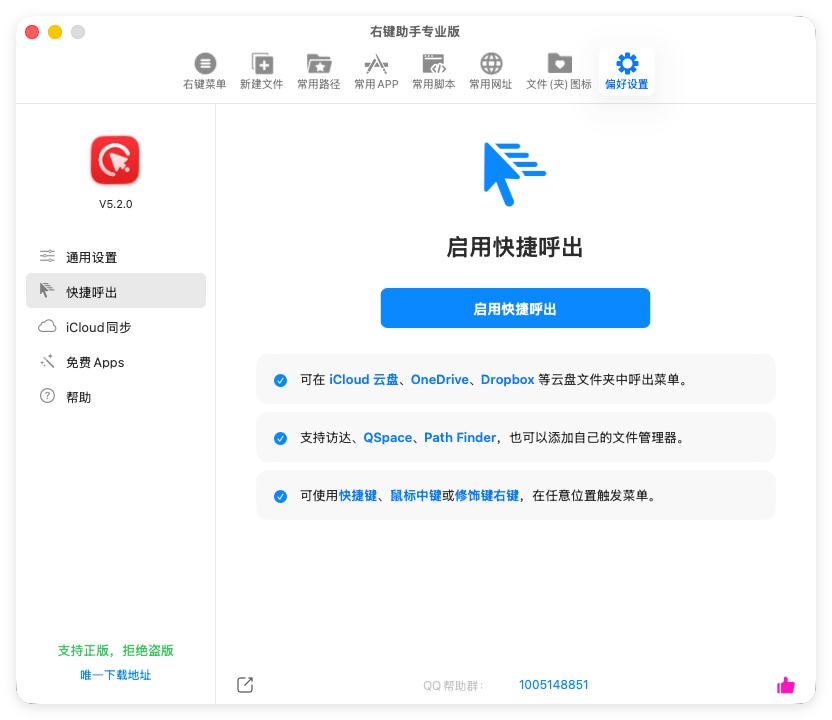
相关设置包括:
- 启用快捷呼出。
- 启用鼠标中键。
- 按住指定修饰键并点击右键。
- 添加支持的文件管理器,例如 QSpace、QSpace Pro、Path Finder。
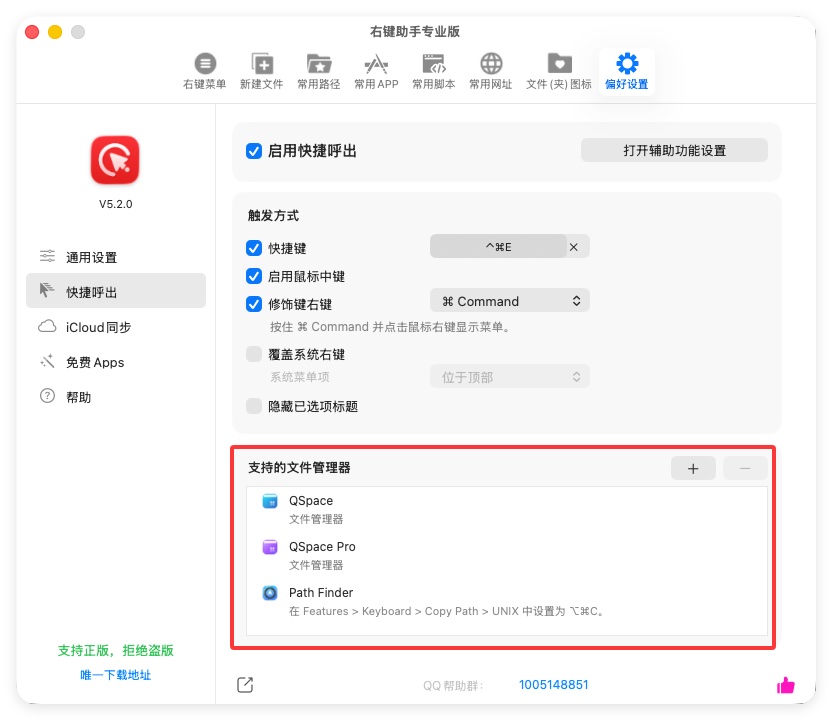
这些能力依赖辅助功能权限。如果系统未授予辅助功能权限,相关选项可能被隐藏或不可用。
如果使用 Path Finder,请在 Path Finder 的 Features -> Keyboard -> Copy Path -> UNIX 中把快捷键设置为 ⌥⌘C。
6. 第一次使用右键菜单
- 打开 Finder。
- 在桌面或某个普通文件夹中选择一个文件或文件夹。
- 右键打开菜单。
- 找到 MouseBoost 菜单或折叠菜单。
- 尝试使用“复制路径”“新建文件”“打开终端到此处”等低风险功能。
如果菜单没有出现,请参考 常见问题。
7. 建议首次配置
首次使用建议完成以下配置:
- 在“通用”页面整理右键菜单,只保留常用功能。
- 在“新建文件”页面添加常用文件类型或自定义模板。
- 在“常用目录”页面添加下载、项目、素材、临时文件夹等路径。
- 在“常用应用”页面添加常用编辑器和工具。
- 在“常用脚本”页面保留或添加自己的 shell / AppleScript 脚本。
- 在“通用”页面给高频菜单项设置快捷键。
- 在“偏好设置”页面开启或关闭状态栏、Dock 图标、音效、开机启动。
- 如果使用剪贴板历史,检查最大记录数量、双击行为、忽略规则。
8. 验证安装是否正常
可以用下面几个动作验证 MouseBoost 是否正常工作:
- 右键任意文件,使用“复制路径”,确认剪贴板中有文件路径。
- 右键文件夹,使用“打开终端到此处”,确认终端进入该目录。
- 右键普通图片,查看是否出现图片转换、缩放、裁剪等菜单。
- 复制一段文本后打开“剪贴板历史”,确认能看到最近复制内容。
- 在设置页点击 Finder 扩展、辅助功能、完全磁盘访问入口,确认权限状态。