iCloud 云盘文件夹中不显示右键菜单
如果你在 iCloud 桌面、文稿、iCloud 云盘、OneDrive、Dropbox 或其他云盘同步目录里右键,看不到 MouseBoost 菜单,这通常不是 MouseBoost 配置丢失,而是 macOS 对 Finder 扩展和云盘文件夹的限制。
为什么会看不到菜单?
macOS 14 及之后,Apple 对 iCloud 桌面和文稿文件夹里的 Finder 扩展能力做了限制。标准 Finder Extension 菜单在这些位置可能不会显示,MouseBoost 无法完全绕过系统限制。
常见表现:
- 在普通本地目录里能看到 MouseBoost 菜单。
- 在 iCloud 桌面、文稿或 iCloud 云盘文件夹里看不到 MouseBoost 右键菜单。
- OneDrive、Dropbox 等云盘目录里也可能出现类似问题。
- 重启 MouseBoost 后仍然只在云盘目录里不显示。
先确认不是扩展未启用
如果所有目录里都看不到 MouseBoost,请先检查 Finder 扩展是否启用:
- 打开系统设置。
- 进入扩展或登录项与扩展页面。
- 确认 MouseBoost Finder 扩展已启用。
- 重启 Finder 后再试。
如果只有 iCloud 或云盘文件夹里看不到右键菜单,继续看下面的处理方式。
推荐方案:开启快捷呼出
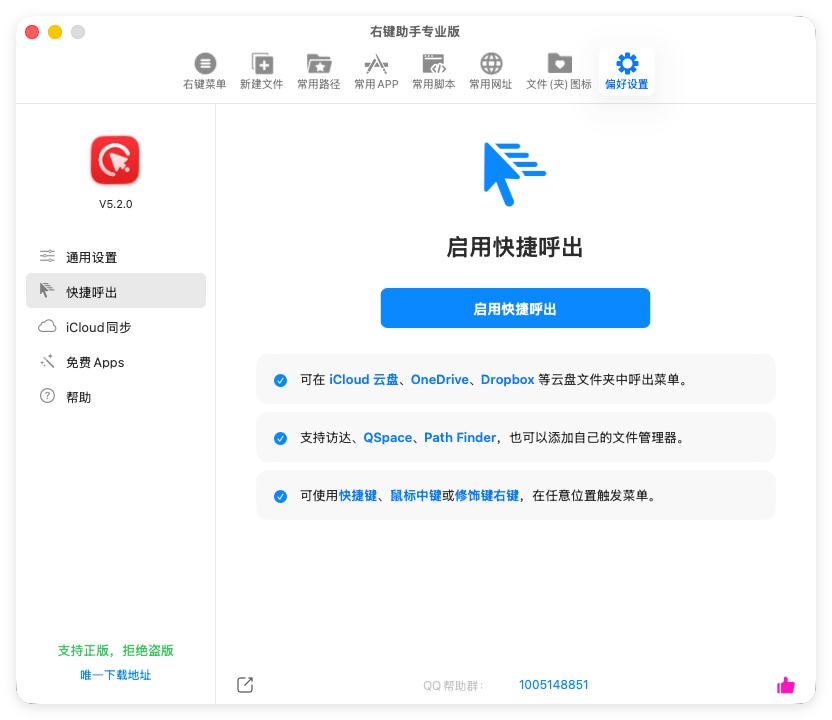
MouseBoost 的“快捷呼出”不依赖标准 Finder Extension 菜单,可以通过辅助功能读取当前选中文件,并在 iCloud、OneDrive、Dropbox 等云盘目录里显示 MouseBoost 菜单。
建议同时完成:
- 开启“快捷呼出”。
- 授予 MouseBoost 辅助功能权限。
- 在普通本地目录和 iCloud 目录分别测试。
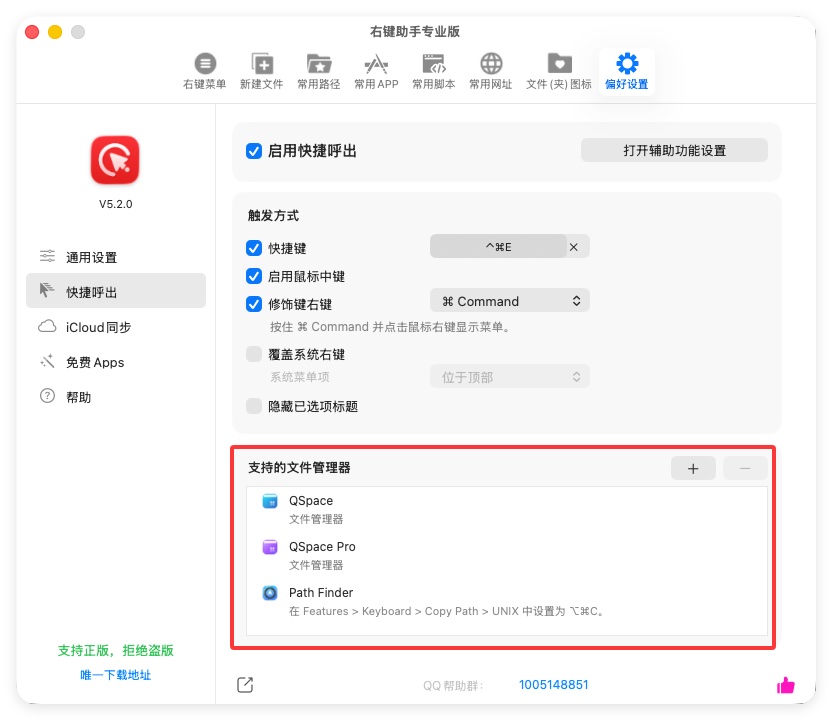
- 如果使用第三方文件管理器,在快捷呼出设置里添加对应 App。
开启后可以用这些方式呼出菜单:
- 鼠标中键。
- 按住
Command后点击鼠标右键。 - 设置一个全局快捷键,在任意位置激活菜单。
这些触发方式可以在 MouseBoost 的偏好设置中修改。
可选方案:关闭桌面与文稿云同步
如果你大量依赖标准 Finder 右键扩展菜单,可以考虑关闭“桌面与文稿文件夹”的 iCloud 同步,改用普通本地目录工作。
关闭同步后,文件仍会保留在你的 Mac 上;你也可以在访达侧边栏的“iCloud 云盘”中找到它们。
关闭“桌面与文稿文件夹”同步有两个入口,二选一即可。
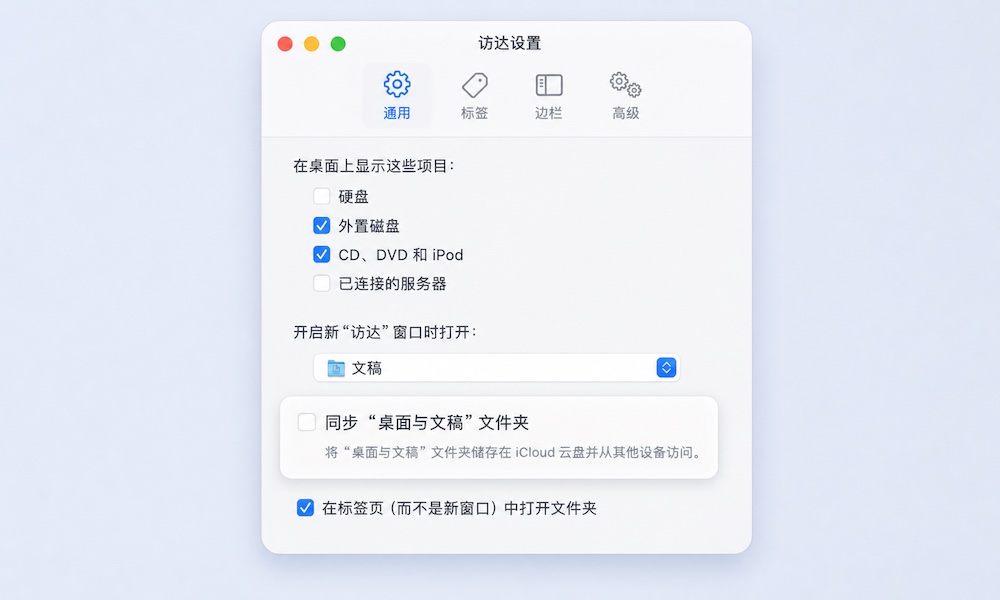
方式一:在访达设置中关闭
打开访达,进入“访达设置 -> 通用”,取消勾选“同步‘桌面与文稿’文件夹”。
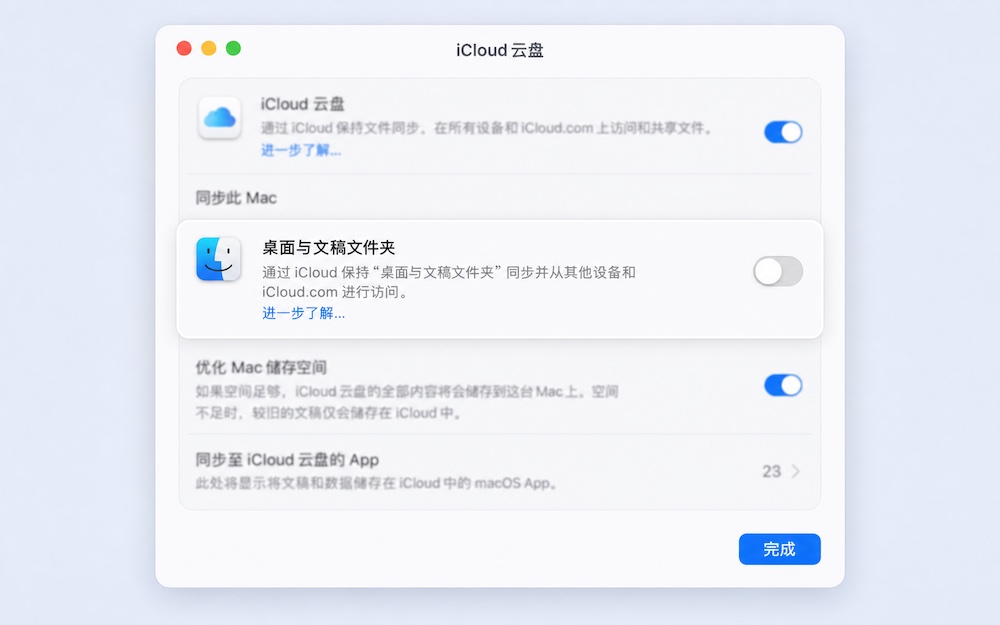
方式二:在 iCloud 设置中关闭
进入“系统设置 -> Apple 账户 -> iCloud -> iCloud 云盘”,关闭“桌面与文稿文件夹”。
仍然不显示时怎么排查?
按这个顺序确认:
- 在普通本地目录测试 MouseBoost 菜单是否显示。
- 确认 Finder 扩展已启用。
- 确认快捷呼出已开启。
- 确认辅助功能权限已授予。
- 重启 Finder。
- 退出并重新打开 MouseBoost。
- 如果是第三方云盘目录,确认对应云盘 App 没有占用或锁定文件。