快捷键
MouseBoost 支持为右键菜单中的功能单独设置快捷键。你可以把常用功能从“右键菜单里的一个选项”变成全局快捷操作,例如打开剪贴板历史、呼出某个菜单项、对当前 Finder 选中文件执行复制移动、批量重命名或脚本。
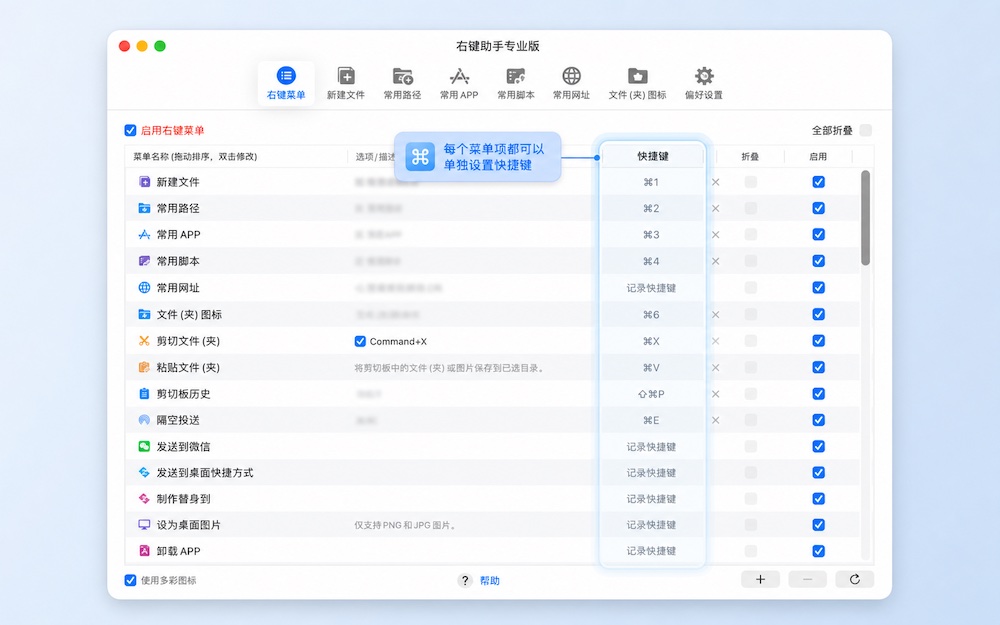
快捷键在哪里设置
打开 MouseBoost 主应用,进入“通用”菜单配置页面。菜单列表中有“快捷键”列,每个菜单项都可以单独录入快捷键。
设置后,MouseBoost 会把该菜单项绑定到对应快捷键。触发快捷键时,会按这个菜单项原本的规则执行:如果它需要选中文件,就读取 Finder 当前选中项;如果它不需要文件,就直接执行。
默认快捷键
MouseBoost 内置了几个默认快捷键:
- 快捷呼出:默认
Control + Command + E。 - 剪切文件:可启用
Command + X。 - 粘贴文件:使用 Finder 场景里的
Command + V。 - 剪贴板历史:现在默认不预设快捷键,可在菜单项快捷键列中自行配置。
如果你不喜欢默认快捷键,可以在设置中重新录入。
每个菜单项都可以独立配置
适合设置快捷键的功能包括:
- 复制路径。
- 复制文件名。
- 新建文件。
- 批量重命名。
- 剪贴板历史。
- 打开终端到当前目录。
- 常用脚本。
- 图片缩放或压缩。
- 文件哈希。
- 保持唤醒。
这意味着你可以把 MouseBoost 调成非常个人化的工作流:高频操作用快捷键,低频操作留在右键菜单里。
需要注意的权限
如果快捷键触发的菜单项需要读取 Finder 当前选中文件,通常需要辅助功能权限。原因是 MouseBoost 要模拟 Finder 复制选中项路径,再把路径交给对应功能执行。
如果快捷键触发的是不依赖文件的功能,例如打开剪贴板历史、保持唤醒、颜色拾取,则通常不需要选中文件。
快捷键冲突
如果某个快捷键已经被系统或其他应用占用,可能会出现无法触发或触发到别的应用的情况。
建议:
- 避免覆盖系统常用快捷键。
- 给高频功能使用容易记忆但不常冲突的组合,例如
Control + Option + 字母。 - 对剪切、粘贴这类 Finder 行为保持默认习惯。
- 如果快捷键不生效,先换一个组合测试。
快捷呼出与菜单快捷键的区别
快捷呼出是“把 MouseBoost 菜单叫出来”,适合你还想从菜单里继续选择功能。
菜单项快捷键是“直接执行某个功能”,适合复制路径、打开剪贴板历史、执行脚本这类高频动作。